Sites
Gérez vos sites et installations — avec adresse, carte et contrôle d'accès.
Aperçu
Vous trouvez cette page dans le menu sous Nous → Sites.
Sous Sites, vous gérez vos installations avec adresse et localisation sur carte. Les sites sont associés aux terrains, aux réservations et aux points d'accès.
Les sites constituent le fondement de votre structure de réservation : chaque court, chaque règle de créneau et chaque point d'accès appartient à un site. Si vous exploitez plusieurs installations, vous les créez comme sites distincts et contrôlez ainsi quels courts, prix et horaires s'appliquent dans chaque cas. L'écran de site est divisé en quatre onglets :
- Sites — adresse, coordonnées et données de base de l'installation,
- Maps — la localisation sur la carte pour le site et l'app,
- Contrôle d'accès — les points d'accès pour l'exploitation sans personnel,
- Créneaux — les règles de créneau avec horaires et prix par ressource.
Via le bouton plus, vous créez un nouveau site ; la liste affiche nom, rue, code postal et ville et peut être recherchée. Vous gardez ainsi le contrôle même avec plusieurs filiales. Comme réservations, prix et accès dépendent toujours d'un site, vous pouvez concevoir les offres différemment par installation — par exemple des tarifs ou horaires propres par filiale.
La localisation sur la carte dans l'onglet Maps permet aux visiteurs de trouver directement votre installation sur le site et l'app et d'ouvrir un itinéraire. Les données d'adresse et de contact apparaissent automatiquement sur les reçus et dans les e-mails de confirmation.
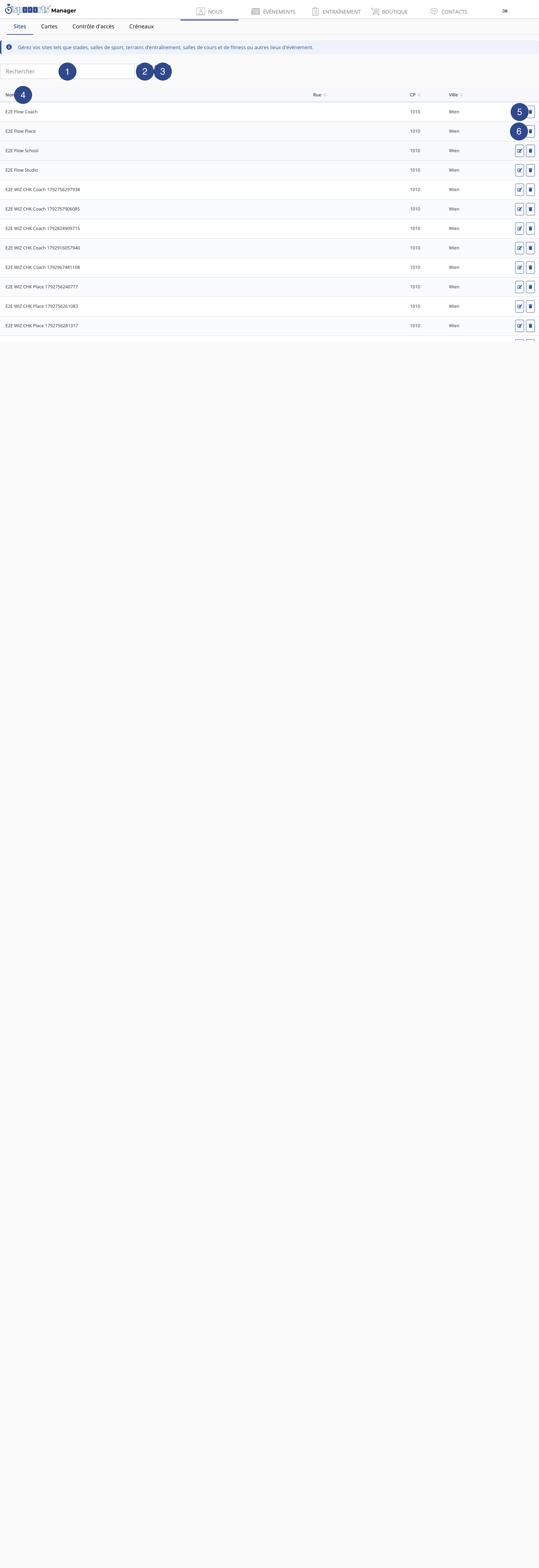
- ① Rechercher
- Filtre la liste des sites selon le texte saisi. La liste se réduit au fil de la saisie, pour trouver vite le bon site même s'il y en a beaucoup.
- ② Rechercher
- Lance la recherche du terme saisi. Pratique si vous voulez saisir le terme complet avant de valider.
- ③ Nouveau
- Ouvre le formulaire pour créer un nouveau site. Vous y saisissez le nom, l'adresse et d'autres informations sur le lieu.
- ④ Trier les colonnes
- Trie la liste par ordre croissant ou décroissant selon cette colonne. Un nouveau clic inverse l'ordre, pour garder la main même sur de longues listes.
- ⑤ Modifier
- Ouvre le site pour en modifier les données. Les modifications s'appliquent aussitôt partout où le site est utilisé.
- ⑥ Supprimer
- Supprime définitivement le site après une confirmation. Retirez d'abord le site des événements et des cours s'il est encore utilisé.
Créer des lieux
Chemin de menu : Nous → Lieux. L'écran a quatre onglets : Lieux, Maps, Contrôle d'accès et Slots (règles de créneau).
Avec +, vous créez un lieu ; la liste affiche Nom, Rue, CP et Ville et est recherchable. Par lieu, vous enregistrez adresse et contact.