Sedi
Gestite le vostre sedi e i vostri impianti — con indirizzo, mappa e controllo accessi.
Panoramica
Trovate questa pagina nel menu in Noi → Sedi.
In Sedi gestite i vostri impianti con indirizzo e posizione su mappa. Le sedi vengono associate a campi, prenotazioni e punti di accesso.
Le sedi costituiscono il fondamento della vostra struttura di prenotazione: ogni campo, ogni regola di slot e ogni punto di accesso appartiene a una sede. Se gestite più impianti, li create come sedi separate e così controllate quali campi, prezzi e orari valgono in ciascun caso. La maschera della sede è divisa in quattro schede:
- Sedi — indirizzo, recapiti e dati anagrafici dell'impianto,
- Maps — la localizzazione sulla mappa per sito e app,
- Controllo accessi — i punti di accesso per il funzionamento senza personale,
- Slot — le regole di slot con orari e prezzi per risorsa.
Con il pulsante più create una nuova sede; l'elenco mostra nome, via, CAP e città ed è ricercabile. Così mantenete il controllo anche con più filiali. Poiché prenotazioni, prezzi e accesso dipendono sempre da una sede, potete progettare le offerte in modo diverso per impianto — ad esempio tariffe od orari propri per filiale.
La localizzazione sulla mappa nella scheda Maps fa sì che gli ospiti trovino la vostra struttura direttamente su sito e app e possano aprire un percorso. I dati di indirizzo e contatto compaiono automaticamente su ricevute ed e-mail di conferma.
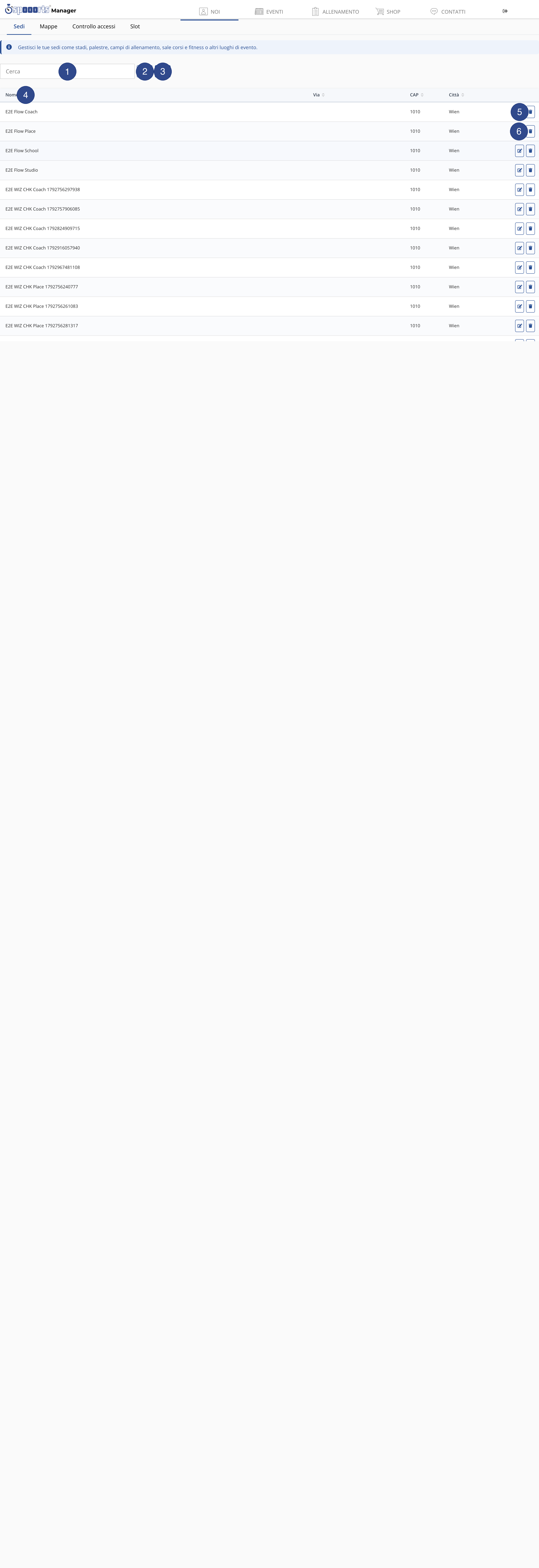
- ① Cerca
- Filtra l'elenco delle sedi in base al testo digitato. L'elenco si restringe durante la digitazione, così trovi in fretta quella giusta anche con molte sedi.
- ② Cerca
- Avvia la ricerca del termine inserito. Utile quando vuoi digitare il termine completo e poi confermare.
- ③ Nuovo
- Apre il modulo per creare una nuova sede. Lì inserisci nome, indirizzo e altri dati della sede.
- ④ Ordina colonne
- Ordina l'elenco in modo crescente o decrescente per questa colonna. Un nuovo clic inverte l'ordine, così gestisci anche elenchi lunghi.
- ⑤ Modifica
- Apre la sede per modificarne i dati. Le modifiche hanno effetto subito ovunque la sede sia usata.
- ⑥ Elimina
- Rimuove definitivamente la sede dopo una conferma. Rimuovi prima la sede da eventi e corsi se è ancora in uso.
Creare sedi
Percorso menu: Noi → Sedi. La schermata ha quattro schede: Sedi, Maps, Controllo accessi e Slots (regole di slot).
Con + crei una sede; l'elenco mostra Nome, Via, CAP e Città ed è ricercabile. Per sede memorizzi indirizzo e contatto.