Photos
Dans la galerie de photos, vous gérez les images que votre organisation affiche : importez de nouvelles photos et supprimez celles dont vous n'avez plus besoin.
À quoi sert la galerie de photos ?
Cette page se trouve dans le menu sous Nous → À propos → Photos.
La galerie rassemble les photos de votre organisation. Chaque image importée apparaît sous forme de vignette. Pour ouvrir la page, il vous faut l'accès à la zone À propos (profil).
L'écran en un coup d'œil
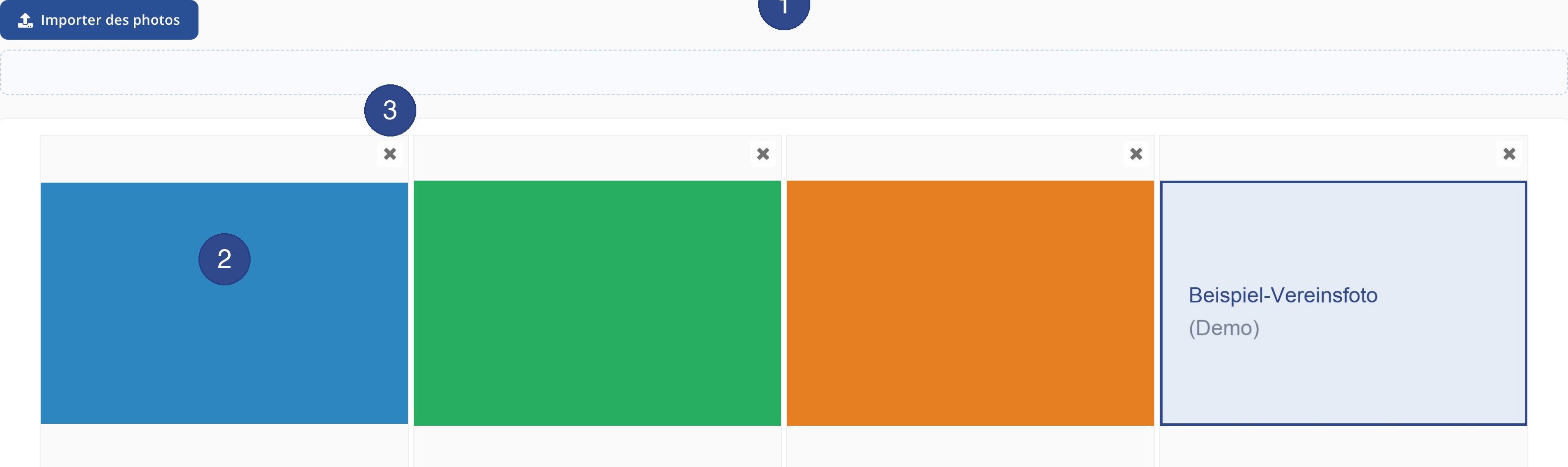
- ① Importer des photos
- Avec Importer des photos, vous ajoutez de nouvelles images. Glissez les fichiers dans la zone ou sélectionnez-les. Les formats GIF, JPG et PNG jusqu'à 10 Mo par fichier sont autorisés ; vous pouvez sélectionner plusieurs images à la fois. Les photos importées apparaissent aussitôt dans la galerie.
- ② Une photo dans la galerie
- Chaque photo s'affiche sous forme de vignette, pour voir d'un coup d'œil quelles images sont enregistrées.
- ③ Supprimer une photo
- Avec le symbole × sur la vignette, vous supprimez une photo. spooorts demande d'abord confirmation (Voulez-vous supprimer la photo ?) ; l'image n'est retirée qu'après confirmation.
Étape par étape : importer une photo
- Ouvrez Nous → À propos → Photos.
- Cliquez sur Importer des photos et sélectionnez une ou plusieurs images – ou glissez-les dans la zone d'import.
- Les photos sont importées et apparaissent sous forme de vignettes dans la galerie.
Supprimer une photo
Sur la photo concernée, cliquez sur le × (Supprimer) et confirmez l'invite. La photo est alors retirée de la galerie.
Tip Utilisez des photos de bonne qualité aux formats GIF, JPG ou PNG. Chaque fichier peut atteindre 10 Mo.